Online könnyedén
Éjjel-nappal neten lógva
Nagyítóval sem találunk ma már olyan mobil készüléket vagy számítógépet, ami nem képes csatlakozni az internetre, sőt, ma már tévénk, rádiónk, és akár mosógépünk, hűtőnk, robotporszívónk is elérhető a világon bárhonnan. Ez sok esetben még újdonság, de semmiképpen sem egy windowsos eszköznél, ami alapvetően online üzemre lett kifejlesztve. A Windows 8.1 nem csupán megkönnyíti a netre kapcsolódást, de képes intelligensen kezelni is kapcsolatainkat, hogy mindig a lehető legjobb sávszélességet kapjuk.
Probléma:
A mai számítógépek már nem sok mindenre képesek netkapcsolat nélkül. A legtöbb program a frissesség érdekében online adatbázisból dolgozik, de azonosítás miatt a netre kapcsolódik a zenelejátszó, a játék és szinte minden program. Gond azonban, hogy a netkapcsolatok kezelése néha igen problémás lehet, így például eszközünk nem kapcsolódik a megadott Wi-Fi hálózatra, vagy a LAN kábel kihúzása után megszakad az elérés, vagy csak egyszerűen nem jön több adat és azt sem tudjuk, hová kéne kattintani, hogy kijavítsuk a hibát.
Megoldás:
Egy router- vagy kábelmodem-gondot, esetleg a szolgáltatás kimaradását a Windows 8.1 sem tudja megoldani, de arra mindenképpen számíthatunk az új Windows esetében, hogy hálózati kapcsolatainkat abszolút biztonságosan és könnyen kezelhetjük. A Windows 8.1 szinte minden hálózati kártyát és Wi-Fi vezérlőt ismer, így már a telepítés során felismeri és aktiválja a megfelelő drivert. Ezáltal az első indításkor azonnal kapcsolódhatunk a LAN vagy Wi-Fi hálózathoz, hogy azonnal aktiválhassuk is online fiókunkat. A biztonsági szabványok kezelése nem jelent gondot, sőt, az egy gombnyomásos párosítást is támogatja a rendszer. A WPS (Wi-Fi Protected Setup) során elég, ha ezt aktiváljuk a Windows listájában kiválasztott hálózatnál, majd a routeren vagy elérési ponton megnyomjuk a WPS gombot – nem szükséges hosszú jelszavakat begépelnünk. Win8.1-es gépünk amint csatlakozott az új hálózatra, megkérdezi, hogy milyen típusú kapcsolatot építsen ki. A nyilvános hálózatoknál biztonsági okokból a fájl- és nyomtatómegosztás le van tiltva, ám Otthoni és munkahelyi környezetben ez automatikusan aktiválódik. A Gépház\Hálózatok pontjában a munkahelyi kapcsolatokhoz elengedhetetlen VPN (Virtuális magánhálózat) kapcsolatokat is egyszerűen és gyorsan beállíthatjuk, sőt, a Windows 8.1-ben már az engedélyezett alkalmazások automatikusan is aktiválhatják VPN kapcsolatunkat, így nem kell minden egyes alkalommal manuálisan indítanunk a virtuális magánhálózatra kapcsolódást.
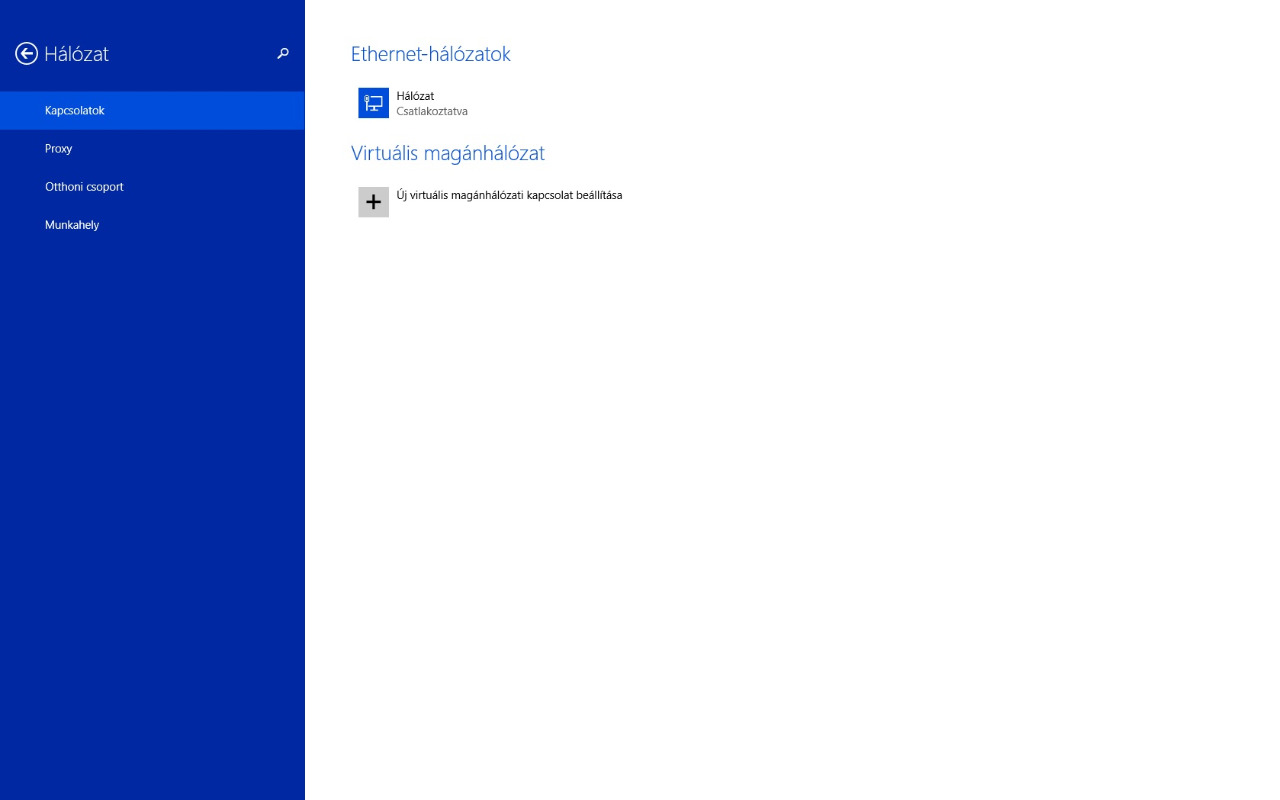
A következő lépés innen az Otthoni csoport felépítése, ami segít az azonos hálózatba kapcsolt összes készülék között egyszerűen megosztani fájljainkat, mappáinkat. Ezt a Gépház Hálózatok pontjában is elérjük, ahol egy jelszót kapunk az általunk létrehozott Otthoni csoporthoz, amivel a többi eszközt is bekapcsolhatjuk a hálózatba. Ezt elegendő egyszer elvégezni, legközelebb, amint a Windows 8.1 érzékeli, hogy felcsatlakozott a helyi hálózatra, azonnal aktiválja az ehhez tartozó Otthoni csoportot is.
A Gépház\Hálózatok pontjában maradva kezelhetjük a kapcsolatokat, így a már felvett Wi-Fi hálózatok beállításait is, illetve itt aktiválhatjuk az adott tablet vagy PC hálózati vezérlőit is. Ilyen a Wi-Fi, a Bluetooth, a GPS, a mobilnet, az NFC vagy a LAN. Régebbi Windowsoknál és más rendszereknél a proxy beállításokhoz egészen mélyre kellett ásni, ám ez nem igaz a Windows 8.1-nél, ahol mindezt a Gépházban elvégezhetjük.
Persze nem mindig van szükség netkapcsolatra – néha éppen azt szeretnénk, hogy azonnal szakadjon meg minden kapcsolat. A Charms sáv\Beállítások részénél vagy a [WIN]+[I] gomb lenyomására azonnal előugrik jobb oldalról a beállítópanel, aminek az alján kattintsunk a Wi-Fi ikonra. A legfelső pont a Repülési üzemmód kapcsolója, amivel egy csapásra minden kommunikációs vezérlőt lekapcsolunk. Ez nevéből adódóan is repülésnél hasznos, de érdemes bekapcsolni akkor is, ha például csak filmet néznénk tabletünkről vagy notebookunkról, így jelentősen megnövelhetjük mobil eszközünk üzemidejét.
A Windows 8.1-ben természetesen továbbra is megtaláljuk a Hálózati és megosztási központot, ahol aprólékos beállításokat végezhetünk, illetve szakadás esetén hibakeresést is indíthatunk. A klasszikus asztalon kattintsunk a hálózati ikonra jobb gombbal, vagy a Vezérlőpultból nyissuk meg ezt az opciót. megváltoztathatjuk az aktív kapcsolat típusát, módosíthatjuk az adapter beállításokat és automatikus hibakeresést is indíthatunk. A megosztási beállításokat a bal oldali menüpontok között találjuk. Ide akkor érdemes ellátogatni, ha gondunk van a megosztott tartalmak elérésével. Például a helyi hálózati fájltárolóhoz nem tudunk kapcsolódni, vagy a nyomtatót nem látja gépünk.